So erstellst du den No-Scrubs-AI-Trend mit Freunden
Um mit zwei Freunden im No-Scrubs-AI-Tanz aufzutreten, lade drei einzelne Porträts oder ein klares Foto von euch dreien hoch. Nutze einzelne Porträts, um die Hauptrolle selbst zu vergeben, besonders wenn du im Gruppenfoto seitlich stehst.
Video mit Freunden erstellen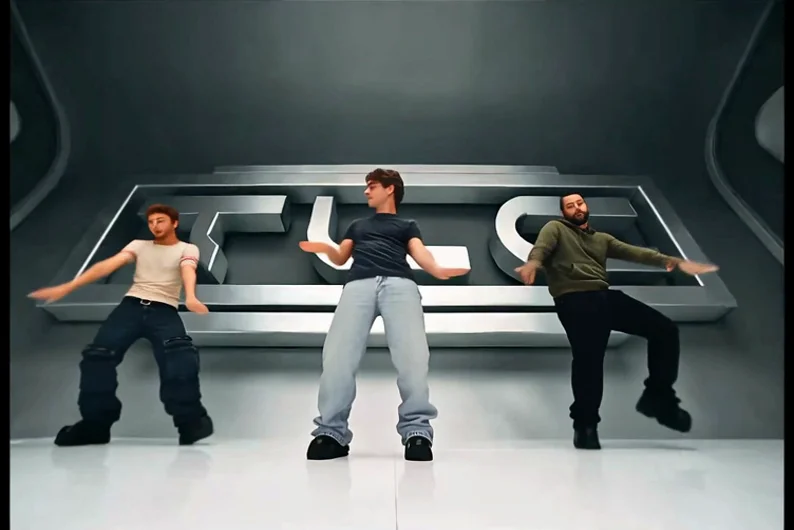
Gruppenfoto oder einzelne Porträts wählen
- Ein Gruppenfoto
- Wähle ein Foto, auf dem drei Personen klar getrennt stehen. Lade es in der Mitte hoch und lass beide Seiten frei. Die mittlere Person übernimmt die Hauptrolle, die anderen bleiben auf ihren Seiten.
- Drei einzelne Porträts
- Besetze die Hauptrolle in der Mitte und weise den anderen Personen die linke und rechte Tanzrolle zu. Links und rechts gelten aus Sicht des Publikums.
- Ein oder zwei einzelne Porträts
- Fülle nur die Rollen aus, die du ändern möchtest. Die Vorlage besetzt die übrigen Plätze.
Nutze klare, gut beleuchtete JPG-, PNG- oder WebP-Fotos mit bis zu 10 MB pro Bild. Gesicht, Haare und Oberkörper sollten sichtbar sein. Verwende einzelne Porträts, wenn sich Gesichter im Gruppenfoto überlappen.
Clip erstellen und prüfen
- Wähle die 15-Sekunden-Version am Aufzug oder die 23-Sekunden-Version mit Studio-Intro. Beide enthalten Choreografie und Ton.
- Melde dich mit Google oder Apple an und nutze bezahlte Vismuse-Credits. Zum Aufladen kannst du die Credit-Pakete vergleichen.
- Spiele das fertige Video ab und prüfe die Tanzaufstellung in der Totalen und den Nahaufnahmen. Falls jemand auf der falschen Seite steht, nutze einzelne Porträts und prüfe die Rollenzuweisung vor dem nächsten Versuch.
- Wähle auf der Seite des fertigen Videos „MP4 herunterladen“. Das Studio exportiert in 480p und 4:3-Querformat. Wenn du das Bild vertikal zuschneidest, achte darauf, dass beide seitlichen Tanzrollen in den Gruppenbildern zu sehen bleiben.
Verwende Fotos, die du hochladen darfst.
No-Scrubs-AI-Studio öffnen