動画1本
Vismuseクレジット 300
$8.99 買い切り
- No Scrubs の目安 · 15秒版 1本 · 23秒版 1本
- Vismuseの残高に追加
- クレジットに有効期限なし
1〜3枚の写真で、自分だけの No Scrubs ダンスを作りましょう。主役だけ、または3人全員を配役し、15秒版か23秒版を選んでMP4をダウンロードできます。
自分で踊ったり、友達2人と一緒に出演したりできます。
No Scrubs AI は、TLCの「No Scrubs」に着想を得たダンス動画を写真から作成します。近未来的な銀色のステージで、3人のフォーメーションと個別のリップシンクが交互に映ります。
1人だけでも、全員でも置き換えられます。Vismuseのデモでは3人とも入れ替えています。掲載したポートレートはセンターの参照写真です。
完成したデモを見る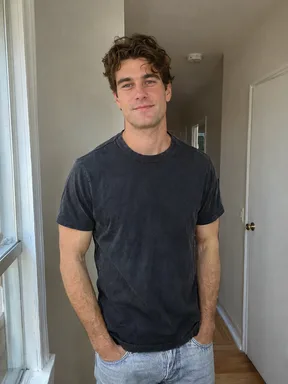 元の写真
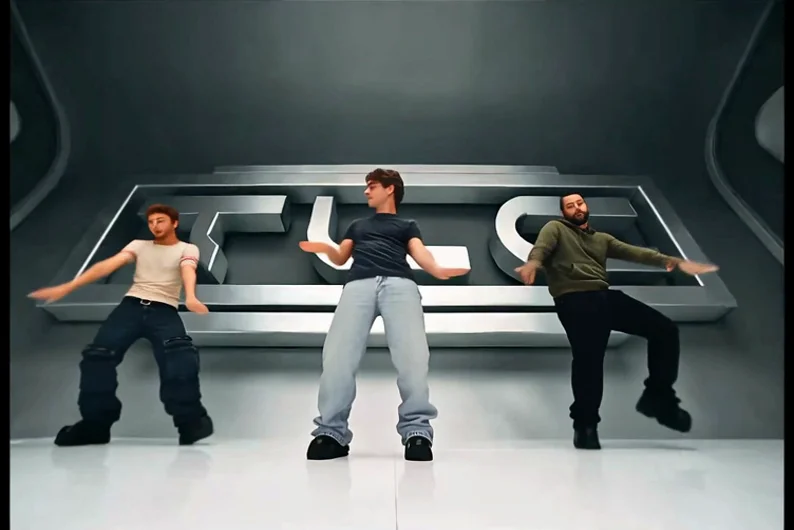 AI生成結果
各ダンサーの枠に鮮明なポートレートを追加します。1枚で3人を配役する場合は、3人がはっきり写った写真をセンターに入れてください。
エレベーターから始まる15秒版か、スタジオのオープニングがある23秒版を選びます。写真の特徴を残したいときは指示を追加してください。
Vismuseの有料クレジットで生成します。完成した動画を再生して立ち位置と音声のタイミングを確認し、ダウンロードしてください。
センターの枠にポートレートを入れると、ソロのアップとグループショットの中央に登場します。
別々の場所で撮った写真を2枚使えます。センターに入れる人を選び、もう1枚を左右どちらかの枠に入れます。
1人ずつ別の枠に入れます。左右は画面を見たときの位置です。
3人がはっきり離れて写った写真をセンターの枠に入れてください。中央の人が主役になり、友達2人はそれぞれ左右に入ります。
短いバージョンはエレベーターから始まり、ソロのアップ、真上からのカット、銀色のステージでのトリオへと続きます。
15秒のデモを見る長いバージョンは、3人が明るいスタジオに集まるシーンから銀色のエレベーターのシーンへと移ります。
動画の長さを設定する銀色のセット、カットの切り替え、3人のフォーメーションに注目して、このダンスの特徴を見てみましょう。
集合写真1枚の使い方と、各ダンサーの枠に個別のポートレートを入れる方法を紹介します。
買い切りクレジットパックでVismuseの残高を追加できます。
Vismuseクレジット 300
$8.99 買い切り
Vismuseクレジット 1,000
$19.99 買い切り
Vismuseクレジット 3,000
$39.99 買い切り
パック名はVismuseの10秒動画の目安に基づきます。No Scrubs の本数は、パックに含まれるクレジットを使い切る場合の目安です。
デモは無料です。15秒版と23秒版の生成には、Vismuseの有料クレジットを使用します。ログインすると選択した動画に必要な残高を確認できます。
買い切りクレジットパックの比較は「料金」をご覧ください。
同じブラウザスタジオで、写真のアップロード、長さの設定、完成動画のダウンロードができます。
プリセットが動きとカットのタイミングを決めます。ジャケットや髪型など、AIに残してほしい特徴は任意の指示欄に入力できます。
Vismuseクレジットを持っているアカウントに、GoogleまたはAppleでログインしてください。
TLCのミュージックビデオ「No Scrubs」に着想を得た、写真から動画を作るトレンドです。銀色のステージで3人がそろって踊り、アップのカットも入ります。
はい。ポートレートをセンターまたは左右の枠に入れると、その位置のダンサーが置き換わります。空欄にはテンプレートのダンサーが入ります。1枚で3人を配役するには、3人がはっきり写った写真をセンターに入れ、左右を空欄にしてください。
15秒版は銀色のエレベーターから始まります。23秒版では、その前に明るいスタジオでのシーンが追加されます。
明るいJPG、PNG、WebP画像を1枚あたり10 MB以内で用意してください。顔、髪、上半身が見える写真がおすすめです。集合写真では、一人ひとりの位置が分かるよう間隔を空けてください。
対象となるVismuseの有料クレジットを使うか、販売中の買い切りクレジットパックを購入できます。
デモは無料で視聴できます。動画の生成にはVismuseの有料クレジットが必要です。このテンプレートに無料お試しクレジットは使えません。
はい。スマートフォンのブラウザでスタジオを開き、写真を追加してGoogleまたはAppleでログインしてください。プリセットに振り付けと音源が含まれているので、追加の指示は空欄でも構いません。
スタジオは横向き4:3、480pのMP4を生成します。縦向きの9:16動画にしたい場合は、ダウンロード後に動画編集ソフトで切り抜けます。
ログインやクレジットの購入中は、下書きがこのブラウザに保存されます。生成の条件を満たしてリクエストを送信すると、選択した写真がVismuseにアップロードされます。
選んだバージョンに合った音源が入ります。デモを再生するか、タスクページで完成した動画を確認してください。
アップロードの許可を得た写真を使用してください。動画を公開する場合は、写真と音源をその用途に使えるか確認してください。
動画タスクを開き、完成した動画を再生して「MP4をダウンロード」を選びます。アカウントメニューの「最近のタスク」から過去のタスクを開けます。
銀色のステージに登場させたい人を選び、その人たちの写真から始めましょう。